


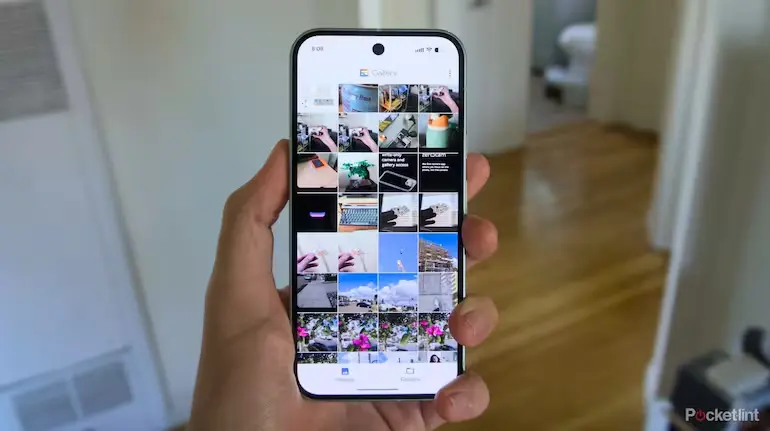
Android Photo Recovery: स्मार्टफोन में फोटो और वीडियो की संख्या बढ़ने के साथ स्टोरेज जल्दी भरने लगता है। ऐसे में कई बार यूजर्स फोन की गैलरी खाली करने के लिए एक साथ कई तस्वीरें डिलीट कर देते हैं। इसी दौरान कोई जरूरी फोटो भी गलती से डिलीट हो सकती है। अगर आपके साथ भी ऐसा हुआ है तो परेशान होने की जरूरत नहीं है।
Android फोन में डिलीट की गई फोटो कई मामलों में तुरंत हमेशा के लिए डिलीट नहीं होती। फोन की Gallery या Google Photos ऐप में मौजूद Recently Deleted या Bin फोल्डर में ये तस्वीरें कुछ समय तक रहती हैं। इस दौरान आप इन्हें दोबारा अपने फोन में Restore कर सकते हैं।
हालांकि, फोटो को हमेशा के लिए डिलीट होने से पहले ही रिकवर करना जरूरी है। अलग-अलग फोन और ऐप में डिलीट की गई फोटो को रखने की अवधि अलग हो सकती है। इसलिए अगर कोई जरूरी तस्वीर गलती से डिलीट हो गई है तो उसे जल्द से जल्द Restore कर लेना बेहतर है।
Gallery से डिलीट हुई फोटो कैसे Recover करें?
अगर आपने अपने Android फोन की Gallery से कोई फोटो गलती से डिलीट कर दी है, तो नीचे दिए गए स्टेप्स की मदद से उसे वापस लाया जा सकता है। फोन के ब्रांड और Gallery ऐप के हिसाब से विकल्पों के नाम थोड़े अलग हो सकते हैं।
Step 1: Gallery ऐप खोलें
सबसे पहले अपने Android स्मार्टफोन में Gallery या Photos ऐप खोलें।
Step 2: Albums में जाएं
अब स्क्रीन पर दिखाई देने वाले Albums विकल्प पर टैप करें। यहां आपको फोन में मौजूद अलग-अलग फोटो और वीडियो फोल्डर दिखाई देंगे।
Step 3: Recently Deleted खोजें
अब स्क्रीन पर Recently Deleted, Trash या Recycle Bin नाम का फोल्डर खोजें। कुछ स्मार्टफोन में यह विकल्प Gallery की Settings या Menu के अंदर भी मिल सकता है।
Step 4: डिलीट की गई फोटो चुनें
Recently Deleted फोल्डर खोलने पर आपको हाल ही में डिलीट की गई तस्वीरें दिखाई देंगी। अब जिस फोटो को वापस लाना है, उसे Select करें।
Step 5: Restore पर टैप करें
फोटो चुनने के बाद Restore विकल्प पर टैप करें। अगर आप एक से ज्यादा तस्वीरें वापस लाना चाहते हैं तो उन्हें एक साथ Select कर सकते हैं।
कुछ फोन में Select All विकल्प भी मिलता है, जिसकी मदद से सभी उपलब्ध डिलीट की गई तस्वीरों को एक साथ Restore किया जा सकता है।
Step 6: फोटो दोबारा Gallery में देखें
Restore होने के बाद फोटो आमतौर पर उसी Album या फोल्डर में वापस आ जाती है जहां वह पहले मौजूद थी।
Google Photos से डिलीट फोटो कैसे Recover करें?
अगर आपके Android फोन में फोटो का बैकअप Google Photos में था या आपने फोटो को Google Photos के जरिए डिलीट किया है, तो उसे Bin से Restore करने का विकल्प मिल सकता है।
इसके लिए ये स्टेप्स फॉलो करें:
- अपने Android फोन में Google Photos ऐप खोलें।
- नीचे दिखाई देने वाले Collections विकल्प पर टैप करें।
- अब Bin पर जाएं।
- यहां आपको हाल ही में डिलीट की गई फोटो और वीडियो दिखाई देंगी।
- जिस फोटो को वापस लाना है, उसे Select करें।
- अब Restore विकल्प पर टैप करें।
- फोटो दोबारा आपकी Google Photos लाइब्रेरी में दिखाई देने लगेगी।
अगर एक से ज्यादा फोटो वापस लानी हैं तो उन्हें एक साथ Select करके Restore किया जा सकता है। कुछ मामलों में Restore all का विकल्प भी उपलब्ध होता है।
क्या 30 दिन बाद भी डिलीट फोटो Recover हो सकती है?
यह पूरी तरह इस बात पर निर्भर करता है कि फोटो किस ऐप या डिवाइस से डिलीट हुई थी और वहां Trash/Bin की पॉलिसी क्या है। कई Gallery और फोटो-बैकअप सेवाओं में डिलीट की गई तस्वीरें सीमित अवधि तक ही रखी जाती हैं।
इसलिए अगर कोई जरूरी फोटो गलती से डिलीट हो गई है तो Recently Deleted या Bin को तुरंत चेक करें। अगर तस्वीर वहां उपलब्ध नहीं है और उसका कोई बैकअप भी नहीं है, तो उसे सामान्य तरीके से वापस पाना काफी मुश्किल हो सकता है।
फोटो गलती से डिलीट होने से कैसे बचाएं?
भविष्य में जरूरी फोटो खोने से बचने के लिए कुछ आसान सावधानियां बरती जा सकती हैं।
- जरूरी फोटो का नियमित रूप से क्लाउड बैकअप रखें।
- फोटो डिलीट करने से पहले उन्हें दोबारा चेक करें।
- एक साथ बहुत ज्यादा फोटो Select करके Delete करने से बचें।
- जरूरी तस्वीरों को अलग Album में व्यवस्थित करके रखें।
- फोन बदलने से पहले अपनी फोटो का Backup जरूर लें।
निष्कर्ष
अगर Android फोन से कोई जरूरी फोटो गलती से डिलीट हो गई है तो सबसे पहले Gallery के Recently Deleted/Trash और Google Photos के Bin को चेक करें। फोटो अगर वहां मौजूद है तो कुछ ही स्टेप्स में उसे Restore किया जा सकता है। हालांकि, डिलीट की गई फोटो को हमेशा के लिए हटने से पहले रिकवर करना जरूरी है, क्योंकि तय अवधि के बाद वह अपने-आप स्थायी रूप से हट सकती है।