



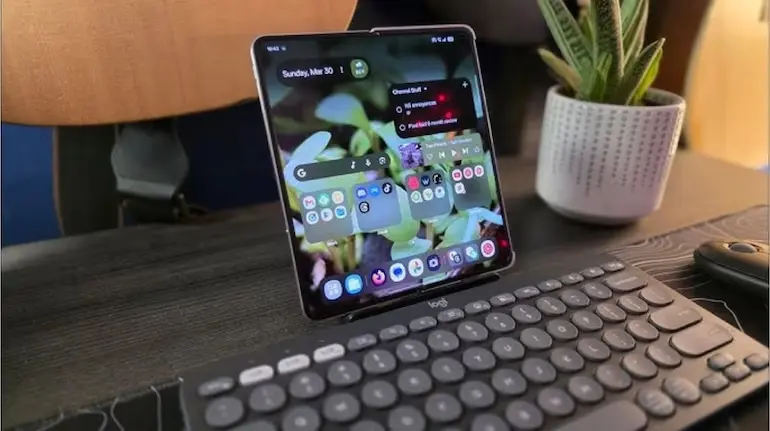
घर में रखा पुराना स्मार्टफोन अगर अभी भी सही तरह से काम कर रहा है, तो उसे बेकार समझकर दराज में रखने की जरूरत नहीं है। एक आसान ऐप की मदद से आप इसे लैपटॉप या कंप्यूटर के लिए वायरलेस माउस में बदल सकते हैं। जानिए पूरा तरीका।
आज के समय में जब भी कोई नया स्मार्टफोन खरीदता है, तो पुराना फोन अक्सर घर में पड़े-पड़े बेकार हो जाता है। फोन की स्क्रीन और टच काम कर रहे हों, लेकिन इस्तेमाल न होने के कारण वह धीरे-धीरे सिर्फ एक अतिरिक्त डिवाइस बनकर रह जाता है। हालांकि, अगर आपके पास भी ऐसा पुराना स्मार्टफोन है, तो आप उसका दोबारा इस्तेमाल कर सकते हैं।
पुराने फोन को कई अलग-अलग कामों के लिए इस्तेमाल किया जा सकता है। इनमें से एक बेहद उपयोगी तरीका इसे वायरलेस माउस के तौर पर इस्तेमाल करना है। इसके लिए आपको अलग से ब्लूटूथ माउस खरीदने की जरूरत नहीं पड़ेगी। एक रिमोट माउस ऐप और कुछ आसान सेटिंग्स की मदद से फोन की टचस्क्रीन कंप्यूटर के कर्सर को कंट्रोल कर सकती है।
खास बात यह है कि यह तरीका तब काफी काम आता है, जब आपका माउस अचानक खराब हो जाए या आपके पास तुरंत नया माउस खरीदने का विकल्प न हो।
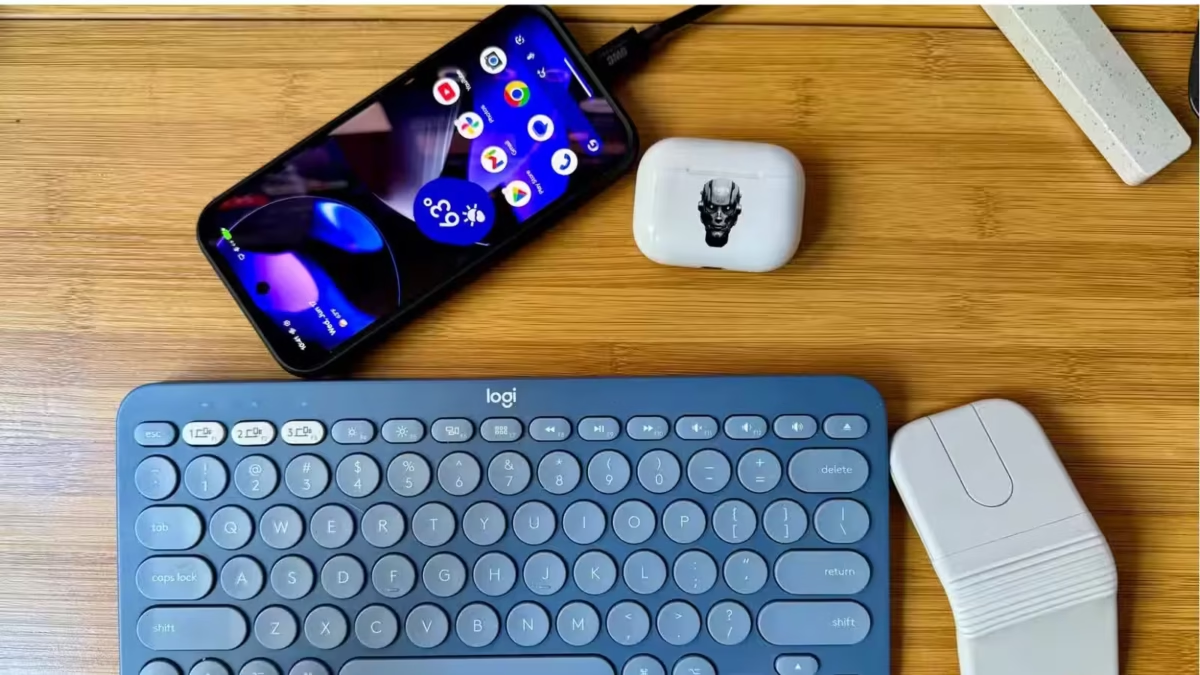
1. पुराना स्मार्टफोन बन जाएगा वायरलेस माउस
अगर पुराने फोन की टचस्क्रीन ठीक से काम कर रही है, तो उसे कंप्यूटर के लिए एक तरह के टचपैड की तरह इस्तेमाल किया जा सकता है। फोन की स्क्रीन पर उंगली घुमाने से कंप्यूटर की स्क्रीन पर कर्सर मूव करेगा।
इसके अलावा, ऐप के हिसाब से फोन की स्क्रीन पर टैप करके लेफ्ट क्लिक, राइट क्लिक और दूसरे माउस कंट्रोल भी इस्तेमाल किए जा सकते हैं।
यानी जो फोन लंबे समय से दराज में पड़ा है, वह जरूरत पड़ने पर आपके कंप्यूटर का अस्थायी वायरलेस माउस बन सकता है।
2. इसके लिए किस चीज की जरूरत होगी?
इसके लिए आपको मुख्य रूप से तीन चीजों की जरूरत पड़ेगी:
- एक पुराना Android या iPhone
- फोन और कंप्यूटर के लिए Remote Mouse जैसा ऐप
- फोन और कंप्यूटर का एक ही Wi-Fi नेटवर्क से कनेक्ट होना
ऐसे कई रिमोट कंट्रोल ऐप उपलब्ध हैं, लेकिन ऐप डाउनलोड करने से पहले यह जरूर जांच लें कि उसका मोबाइल ऐप आपके फोन के ऑपरेटिंग सिस्टम को सपोर्ट करता है और उसका डेस्कटॉप वर्जन आपके Windows या Mac कंप्यूटर के लिए उपलब्ध है।
कुछ ऐप फ्री फीचर्स देते हैं, जबकि कुछ अतिरिक्त सुविधाओं के लिए पेड वर्जन भी ऑफर करते हैं।
3. सबसे पहले फोन में ऐप इंस्टॉल करें
अपने पुराने स्मार्टफोन में चुना हुआ Remote Mouse ऐप इंस्टॉल करें। इसके बाद उसी सर्विस का संबंधित डेस्कटॉप सॉफ्टवेयर अपने कंप्यूटर या लैपटॉप में इंस्टॉल करना होगा।
यह जरूरी है क्योंकि फोन और कंप्यूटर के बीच कनेक्शन बनाने के लिए दोनों डिवाइस पर ऐप या उसका संबंधित सॉफ्टवेयर होना चाहिए।
इंस्टॉलेशन पूरा होने के बाद फोन और कंप्यूटर दोनों पर ऐप को ओपन करें।
4. फोन और कंप्यूटर को एक ही Wi-Fi से जोड़ें
अब सबसे जरूरी स्टेप आता है। आपका स्मार्टफोन और कंप्यूटर आमतौर पर एक ही Wi-Fi नेटवर्क से जुड़े होने चाहिए।
उदाहरण के लिए, अगर फोन घर के Wi-Fi से कनेक्ट है, तो कंप्यूटर को भी उसी नेटवर्क से कनेक्ट करें।
इसके बाद फोन में Remote Mouse ऐप खोलें। ऐप आमतौर पर उसी नेटवर्क पर मौजूद कंप्यूटर को पहचानने की कोशिश करेगा।
अगर कंप्यूटर दिखाई देता है, तो उसे चुनकर कनेक्शन स्थापित किया जा सकता है। कुछ ऐप QR कोड, IP एड्रेस या दूसरे कनेक्शन विकल्प भी दे सकते हैं।
5. कनेक्शन बनते ही फोन की स्क्रीन बनेगी टचपैड
कंप्यूटर और फोन के बीच कनेक्शन स्थापित होने के बाद आपके स्मार्टफोन की स्क्रीन टचपैड की तरह काम करने लगेगी।
अब फोन की स्क्रीन पर उंगली को आगे-पीछे या दाएं-बाएं घुमाने पर कंप्यूटर का कर्सर उसी दिशा में चलेगा।
आमतौर पर एक टैप से लेफ्ट क्लिक और कुछ ऐप्स में दो उंगलियों या अलग जेस्चर से स्क्रॉल और दूसरे कंट्रोल इस्तेमाल किए जा सकते हैं।
यानी आपका पुराना फोन कुछ ही मिनट में एक बेसिक वायरलेस माउस का काम करने लगेगा।
6. माउस खराब होने पर तुरंत आएगा काम
इस ट्रिक का सबसे बड़ा फायदा इमरजेंसी में मिलता है। मान लीजिए आप लैपटॉप या डेस्कटॉप पर जरूरी काम कर रहे हैं और अचानक आपका माउस खराब हो जाता है।
ऐसे में नया माउस खरीदने या किसी दूसरे कंप्यूटर से माउस निकालने की जरूरत नहीं होगी। अगर घर में पुराना स्मार्टफोन मौजूद है और उसमें टच ठीक से काम करता है, तो आप उसे अस्थायी माउस की तरह इस्तेमाल कर सकते हैं।
यह खास तौर पर उन लोगों के लिए उपयोगी हो सकता है जो घर से काम करते हैं, पढ़ाई करते हैं या कंप्यूटर पर नियमित रूप से काम करते हैं।
7. फोन को माउस बनाते समय इन बातों का रखें ध्यान
हालांकि यह तरीका काफी आसान है, लेकिन इसे इस्तेमाल करते समय कुछ बातों का ध्यान रखना चाहिए।
एक ही नेटवर्क जरूरी: फोन और कंप्यूटर का एक ही Wi-Fi नेटवर्क पर होना कई Remote Mouse ऐप्स के लिए जरूरी होता है।
बैटरी पर असर: फोन लगातार स्क्रीन ऑन रहने और Wi-Fi इस्तेमाल करने के कारण सामान्य से ज्यादा बैटरी खर्च कर सकता है।
कनेक्शन सिक्योरिटी: किसी अनजान या सार्वजनिक Wi-Fi नेटवर्क पर ऐसे रिमोट कंट्रोल ऐप का इस्तेमाल करने से बचना बेहतर है।
ऐप की परमिशन जांचें: कोई भी ऐप इंस्टॉल करने से पहले उसकी परमिशन और डेवलपर की जानकारी जरूर जांच लें।
स्थायी माउस का विकल्प नहीं: फोन इमरजेंसी में काफी उपयोगी साबित हो सकता है, लेकिन लंबे समय तक नियमित इस्तेमाल के लिए असली माउस ज्यादा सुविधाजनक रहेगा।
नया गैजेट खरीदने से पहले आजमाएं ये ट्रिक
पुराना स्मार्टफोन अगर अभी भी सही हालत में है, तो उसे सिर्फ इसलिए बेकार न समझें क्योंकि आप उसमें सिम इस्तेमाल नहीं करते। उसे सेकेंडरी कैमरा, मीडिया डिवाइस, रिमोट कंट्रोल या वायरलेस माउस जैसे कई कामों के लिए इस्तेमाल किया जा सकता है।
वायरलेस माउस वाली यह ट्रिक खास तौर पर तब उपयोगी है, जब आपको तुरंत कंप्यूटर कंट्रोल करने की जरूरत हो और आपके पास दूसरा माउस मौजूद न हो। बस एक भरोसेमंद Remote Mouse ऐप, सही सेटअप और Wi-Fi कनेक्शन की मदद से पुराना फोन फिर से काम का गैजेट बन सकता है।