



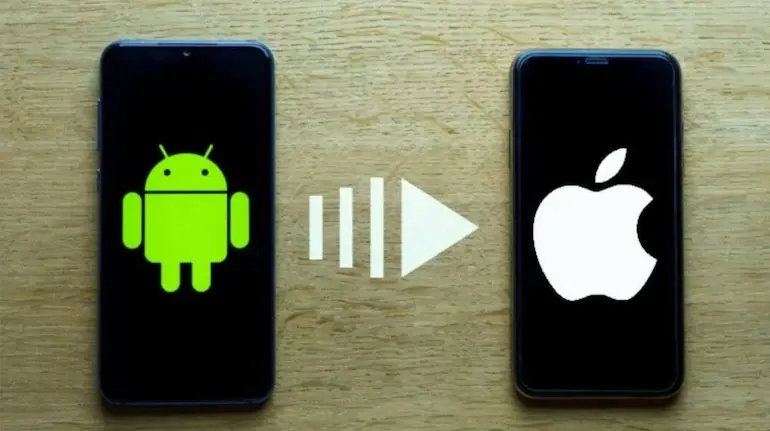
Android to iPhone Contacts Transfer: Android फोन से iPhone पर स्विच करते समय सबसे बड़ी चिंता अक्सर जरूरी डेटा को नए डिवाइस में ट्रांसफर करने की होती है। खासतौर पर कॉन्टैक्ट्स अगर सही तरीके से ट्रांसफर न हों, तो जरूरी फोन नंबर खोने का डर रहता है। हालांकि, Apple और Google ने इस प्रक्रिया को काफी आसान बना दिया है। यूजर्स चाहें तो Move to iOS ऐप की मदद से सेटअप के दौरान कॉन्टैक्ट्स ट्रांसफर कर सकते हैं। वहीं, अगर iPhone पहले ही सेटअप हो चुका है, तो Google अकाउंट सिंक के जरिए भी कॉन्टैक्ट्स नए फोन में लाए जा सकते हैं।
अगर आप भी Android स्मार्टफोन से iPhone पर शिफ्ट कर रहे हैं, तो यहां दोनों आसान तरीकों का स्टेप-बाय-स्टेप प्रोसेस जानिए।
Android से iPhone में कॉन्टैक्ट्स ट्रांसफर करने के दो आसान तरीके
Android से iPhone में कॉन्टैक्ट्स ट्रांसफर करने के लिए मुख्य रूप से दो तरीके इस्तेमाल किए जा सकते हैं।
- Move to iOS ऐप: नया iPhone सेटअप करते समय सबसे आसान विकल्प।
- Google अकाउंट सिंक: अगर iPhone पहले से सेटअप है, तो यह तरीका उपयोगी है।
Move to iOS ऐप से Android के कॉन्टैक्ट्स iPhone में कैसे ट्रांसफर करें?
Apple का Move to iOS ऐप Android यूजर्स को नए iPhone पर डेटा ट्रांसफर करने की सुविधा देता है। इसके जरिए कॉन्टैक्ट्स के अलावा कई दूसरे डेटा को भी नए iPhone में ले जाया जा सकता है। हालांकि, यह तरीका मुख्य रूप से iPhone के शुरुआती सेटअप के दौरान इस्तेमाल किया जाता है।
फॉलो करें ये स्टेप्स
1. Android फोन में Wi-Fi ऑन करें।
सबसे पहले अपने पुराने Android स्मार्टफोन में Wi-Fi कनेक्शन चालू करें और सुनिश्चित करें कि फोन पर्याप्त चार्ज हो।
2. Move to iOS ऐप डाउनलोड करें।
Android फोन में Google Play Store खोलें और Move to iOS ऐप इंस्टॉल करें।
3. ऐप खोलकर जरूरी परमिशन दें।
Move to iOS ऐप खोलें। अब Continue पर टैप करें और नियम एवं शर्तों को स्वीकार करने के लिए Agree पर टैप करें। ऐप अगर जरूरी परमिशन मांगता है, तो उसे अनुमति दें।
4. iPhone का सेटअप शुरू करें।
अब नया iPhone ऑन करें और स्क्रीन पर दिखाई देने वाले निर्देशों का पालन करते हुए सेटअप प्रक्रिया शुरू करें।
5. Android से डेटा ट्रांसफर का विकल्प चुनें।
जब iPhone पर Transfer Your Apps & Data स्क्रीन दिखाई दे, तो यहां From Android विकल्प चुनें।
6. iPhone पर दिखाई देने वाला कोड Android में डालें।
अब iPhone की स्क्रीन पर एक कोड दिखाई देगा। अपने Android फोन में Move to iOS ऐप खोलकर इसी कोड को दर्ज करें।
7. अस्थायी Wi-Fi नेटवर्क से कनेक्ट करें।
iPhone एक अस्थायी Wi-Fi नेटवर्क बनाने के लिए कह सकता है। Android फोन पर Connect विकल्प चुनकर इस नेटवर्क से कनेक्ट करें।
8. ट्रांसफर होने वाला डेटा चुनें।
अब Android फोन की स्क्रीन पर डेटा ट्रांसफर के विकल्प दिखाई देंगे। यहां Contacts को जरूर चुनें। जरूरत के अनुसार अन्य उपलब्ध डेटा भी सेलेक्ट किया जा सकता है।
9. ट्रांसफर प्रक्रिया पूरी होने दें।
अब ट्रांसफर शुरू करें और दोनों डिवाइस को तब तक पास रखें, जब तक प्रक्रिया पूरी न हो जाए। इस दौरान किसी भी फोन पर प्रक्रिया को बीच में बंद न करें।
10. iPhone का सेटअप पूरा करें।
डेटा ट्रांसफर पूरा होने के बाद iPhone पर दिखाई देने वाले निर्देशों का पालन करते हुए सेटअप पूरा करें। इसके बाद ट्रांसफर किए गए कॉन्टैक्ट्स iPhone में दिखाई देने लगेंगे।
iPhone पहले से सेटअप है तो Google अकाउंट से कॉन्टैक्ट्स ट्रांसफर करें
अगर आपने अपना नया iPhone पहले ही सेटअप कर लिया है, तो भी Android के कॉन्टैक्ट्स को iPhone में लाया जा सकता है। इसके लिए पहले Android फोन में कॉन्टैक्ट्स को अपने Google अकाउंट के साथ सिंक करें और फिर उसी Google अकाउंट को iPhone में जोड़ें।
Android फोन में ये स्टेप्स फॉलो करें
1. Contacts ऐप खोलें।
अपने Android फोन में Contacts ऐप ओपन करें।
2. Manage Contacts में जाएं।
अब Manage Contacts विकल्प खोजें और उस पर टैप करें।
3. Move Contacts चुनें।
इसके बाद Move Contacts विकल्प पर टैप करें।
4. कॉन्टैक्ट्स का सोर्स चुनें।
अब From सेक्शन में Phone या SIM का विकल्प चुनें। यह विकल्प आपके फोन के मॉडल और Contacts ऐप के अनुसार अलग नाम से दिखाई दे सकता है।
5. सभी कॉन्टैक्ट्स चुनें।
अब Select All पर टैप करें और इसके बाद Done चुनें।
6. Google अकाउंट चुनें।
To सेक्शन में उस Google अकाउंट को चुनें, जिसमें आप अपने कॉन्टैक्ट्स सेव करना चाहते हैं। इसके बाद Move पर टैप करें।
7. सिंक पूरा होने दें।
कॉन्टैक्ट्स के Google अकाउंट में सिंक होने के लिए कुछ समय दें। सुनिश्चित करें कि Android फोन इंटरनेट से कनेक्टेड है।
अब iPhone में Google अकाउंट जोड़ें
Android फोन में कॉन्टैक्ट्स Google अकाउंट में सेव होने के बाद अब उसी अकाउंट को iPhone में जोड़ना होगा।
1. iPhone में Settings खोलें।
अपने iPhone में Settings ऐप ओपन करें।
2. Contacts अकाउंट सेटिंग्स में जाएं।
iOS के वर्जन के अनुसार अकाउंट जोड़ने का रास्ता थोड़ा अलग हो सकता है। Settings में Contacts या Mail > Accounts से अकाउंट जोड़ने का विकल्प खोजें।
3. Add Account चुनें।
अब Add Account पर टैप करें और Google चुनें।
4. अपना Google अकाउंट लॉगिन करें।
वही Google अकाउंट इस्तेमाल करें, जिसमें आपने Android फोन के कॉन्टैक्ट्स सिंक किए थे।
5. Contacts का विकल्प ऑन करें।
Google अकाउंट जुड़ने के बाद Contacts का टॉगल ऑन कर दें। इसके बाद Save या Done पर टैप करें।
6. iPhone में Contacts ऐप खोलें।
अब iPhone की Contacts ऐप खोलें। थोड़ी देर में Google अकाउंट में सेव किए गए कॉन्टैक्ट्स दिखाई देने लगेंगे।
कौन सा तरीका ज्यादा आसान है?
अगर आपका iPhone नया है और अभी सेटअप नहीं हुआ है, तो Move to iOS सबसे सुविधाजनक विकल्प है। इससे सेटअप के दौरान कॉन्टैक्ट्स को सीधे Android से iPhone में ट्रांसफर किया जा सकता है।
वहीं, अगर iPhone पहले से सेटअप हो चुका है, तो Google अकाउंट के जरिए कॉन्टैक्ट्स सिंक करना ज्यादा आसान रहेगा। इस तरीके में iPhone को दोबारा रीसेट करने की जरूरत नहीं पड़ती।
कॉन्टैक्ट्स ट्रांसफर करते समय इन बातों का रखें ध्यान
- ट्रांसफर शुरू करने से पहले दोनों फोन को पर्याप्त चार्ज रखें।
- Android और iPhone को ट्रांसफर के दौरान पास रखें।
- Move to iOS इस्तेमाल करते समय प्रक्रिया पूरी होने तक ऐप को बंद न करें।
- Google अकाउंट वाले तरीके में सुनिश्चित करें कि सभी कॉन्टैक्ट्स वास्तव में Google अकाउंट में सिंक हो चुके हैं।
- अगर कुछ नंबर SIM कार्ड में सेव हैं, तो उन्हें पहले Google अकाउंट या फोन स्टोरेज में ट्रांसफर करने की जरूरत पड़ सकती है।
- कॉन्टैक्ट्स ट्रांसफर करने के बाद एक बार iPhone की Contacts ऐप खोलकर जरूरी नंबर चेक कर लें।
निष्कर्ष
Android से iPhone में कॉन्टैक्ट्स ट्रांसफर करना अब पहले की तुलना में काफी आसान है। नए iPhone के सेटअप के समय Move to iOS ऐप का इस्तेमाल किया जा सकता है, जबकि पहले से सेटअप किए गए iPhone में Google अकाउंट सिंक करके कॉन्टैक्ट्स हासिल किए जा सकते हैं। सही तरीका चुनकर आप अपने जरूरी फोन नंबर बिना मैन्युअली एक-एक करके सेव किए नए iPhone में ला सकते हैं।