


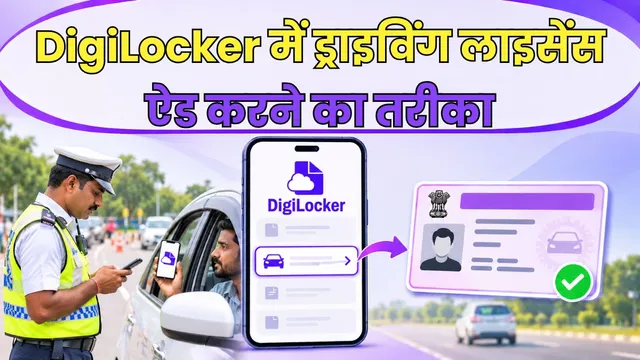
डिजिलॉकर में ड्राइविंग लाइसेंस जोड़ना बेहद आसान है। आप अपने स्मार्टफोन या कंप्यूटर की मदद से सरकारी रिकॉर्ड से डिजिटल ड्राइविंग लाइसेंस प्राप्त कर सकते हैं। इसके लिए आपको लाइसेंस की फोटो अपलोड करने की जरूरत नहीं है।
ऑटो डेस्क, नई दिल्ली। सड़क पर वाहन चलाते समय ड्राइविंग लाइसेंस (Driving Licence) रखना अनिवार्य है। हालांकि, कई बार जल्दबाजी में घर से निकलते समय लोग अपना वॉलेट या जरूरी दस्तावेज साथ ले जाना भूल जाते हैं। ऐसी स्थिति में ट्रैफिक पुलिस की चेकिंग के दौरान परेशानी हो सकती है। इस समस्या से बचने के लिए आप अपने स्मार्टफोन में DigiLocker ऐप के जरिए डिजिटल ड्राइविंग लाइसेंस रख सकते हैं।
डिजिलॉकर भारत सरकार की डिजिटल डॉक्यूमेंट वॉलेट सेवा है, जहां नागरिक विभिन्न सरकारी दस्तावेजों को डिजिटल रूप में सुरक्षित रख सकते हैं। इसकी खासियत यह है कि आपको ड्राइविंग लाइसेंस की फोटो खींचकर अपलोड करने की जरूरत नहीं होती। आप सीधे संबंधित सरकारी डेटाबेस से अपना लाइसेंस प्राप्त कर सकते हैं। आइए जानते हैं कि DigiLocker में Driving Licence कैसे ऐड करें और ट्रैफिक पुलिस की चेकिंग के दौरान इसका इस्तेमाल कैसे करें।
ड्राइविंग लाइसेंस ऐड करने से पहले जरूरी बातें
DigiLocker में ड्राइविंग लाइसेंस जोड़ने से पहले कुछ जरूरी बातों का ध्यान रखना चाहिए। सबसे पहले आपके पास वैध ड्राइविंग लाइसेंस नंबर होना चाहिए। इसके अलावा, DigiLocker अकाउंट में आधार से जुड़ी जानकारी का सत्यापन होना जरूरी है।
आधिकारिक प्रक्रिया के अनुसार, MoRTH से दस्तावेज प्राप्त करने के लिए आपका DigiLocker अकाउंट आधार से लिंक होना चाहिए। साथ ही आधार और ड्राइविंग लाइसेंस के रिकॉर्ड में नाम का मिलान होना चाहिए। यदि जानकारी में अंतर है, तो लाइसेंस प्राप्त करने में परेशानी आ सकती है।
मोबाइल ऐप से Driving Licence कैसे ऐड करें?
आप Android और iPhone दोनों में DigiLocker ऐप के जरिए अपना ड्राइविंग लाइसेंस जोड़ सकते हैं। इसके लिए नीचे दिए गए स्टेप्स को फॉलो करें।
1. DigiLocker ऐप इंस्टॉल करें और लॉगिन करें
सबसे पहले Google Play Store या Apple App Store से आधिकारिक DigiLocker ऐप डाउनलोड और इंस्टॉल करें। इसके बाद ऐप खोलकर Sign In पर टैप करें। यदि आपका पहले से अकाउंट नहीं है, तो Sign Up विकल्प चुनकर रजिस्ट्रेशन करें।
रजिस्ट्रेशन के दौरान मांगी गई जानकारी भरें और मोबाइल नंबर पर आए OTP के जरिए सत्यापन पूरा करें। यदि पहले से अकाउंट मौजूद है, तो अपनी लॉगिन डिटेल्स की मदद से सीधे अकाउंट खोल सकते हैं।
2. Search Documents सेक्शन में जाएं
DigiLocker में लॉगिन करने के बाद Search Documents या Browse Documents सेक्शन को ओपन करें। कुछ ऐप वर्जन में यह विकल्प Get More Issued Documents के नाम से भी दिखाई दे सकता है।
अब सर्च बॉक्स में Driving Licence लिखें। इसके बाद उपलब्ध परिणामों में Ministry of Road Transport and Highways (MoRTH) यानी सड़क परिवहन एवं राजमार्ग मंत्रालय या संबंधित राज्य परिवहन विभाग को चुनें।
3. ड्राइविंग लाइसेंस का विकल्प चुनें
जारीकर्ता (Issuer) का चयन करने के बाद उपलब्ध दस्तावेजों की सूची में Driving Licence पर टैप करें।
अब स्क्रीन पर अपना ड्राइविंग लाइसेंस नंबर दर्ज करें। कुछ मामलों में जन्मतिथि या अन्य जरूरी जानकारी भी मांगी जा सकती है। सभी जानकारियां सावधानी से भरें, क्योंकि लाइसेंस नंबर में एक भी गलत अक्षर या अंक होने पर सरकारी रिकॉर्ड नहीं मिल पाएगा।
4. सहमति देकर Get Document पर क्लिक करें
अपनी जानकारी भरने के बाद उसे एक बार अच्छी तरह जांच लें। इसके बाद स्क्रीन पर दिखाई देने वाले Consent विकल्प को पढ़कर सहमति दें।
अब Get Document या Fetch Document पर टैप करें। इसके बाद DigiLocker संबंधित सरकारी डेटाबेस में आपके ड्राइविंग लाइसेंस का रिकॉर्ड खोजेगा।
यदि आपका रिकॉर्ड उपलब्ध है और दर्ज की गई जानकारी सरकारी रिकॉर्ड से मेल खाती है, तो आपका डिजिटल ड्राइविंग लाइसेंस DigiLocker अकाउंट में जुड़ जाएगा।
5. Issued Documents में अपना लाइसेंस देखें
लाइसेंस सफलतापूर्वक जुड़ने के बाद Issued Documents सेक्शन में जाएं। यहां आपको अपना डिजिटल ड्राइविंग लाइसेंस दिखाई देगा।
इस पर टैप करके लाइसेंस से जुड़ी जानकारी देख सकते हैं। जरूरत पड़ने पर उपलब्ध विकल्प के जरिए इसकी PDF कॉपी भी डाउनलोड कर सकते हैं।
ध्यान रखें कि सरकारी डेटाबेस से प्राप्त Issued Document और खुद से अपलोड की गई लाइसेंस की फोटो या PDF अलग-अलग होती हैं। ट्रैफिक पुलिस को दस्तावेज दिखाते समय Issued Documents सेक्शन में मौजूद डिजिटल लाइसेंस दिखाना बेहतर है।
वेबसाइट से ड्राइविंग लाइसेंस कैसे जोड़ें?
यदि आप मोबाइल ऐप के बजाय कंप्यूटर या मोबाइल ब्राउजर का इस्तेमाल करना चाहते हैं, तो DigiLocker की आधिकारिक वेबसाइट से भी ड्राइविंग लाइसेंस जोड़ सकते हैं।
इसके लिए सबसे पहले digilocker.gov.in वेबसाइट पर जाएं और अपने अकाउंट में लॉगिन करें। इसके बाद Search Documents या Browse Documents सेक्शन खोलें।
अब सर्च बॉक्स में Driving Licence लिखें और उपलब्ध सूची में MoRTH या संबंधित राज्य परिवहन विभाग को चुनें। इसके बाद Driving Licence विकल्प पर क्लिक करके अपना लाइसेंस नंबर और मांगी गई अन्य जानकारी दर्ज करें।
जानकारी की जांच करने के बाद Consent दें और Get Document पर क्लिक करें। यदि सरकारी डेटाबेस में आपका रिकॉर्ड उपलब्ध है, तो डिजिटल ड्राइविंग लाइसेंस आपके Issued Documents सेक्शन में दिखाई देने लगेगा।
DigiLocker में ड्राइविंग लाइसेंस नहीं जुड़ रहा तो क्या करें?
कई बार DigiLocker में ड्राइविंग लाइसेंस जोड़ने की कोशिश करते समय No Record Available in Issuer Database का मैसेज दिखाई देता है। इसका मतलब है कि संबंधित जारीकर्ता के डेटाबेस में आपके लाइसेंस का रिकॉर्ड नहीं मिल पाया है।
ऐसी स्थिति में घबराने की जरूरत नहीं है। सबसे पहले नीचे दी गई बातों को जांचें:
ड्राइविंग लाइसेंस नंबर दोबारा जांचें: लाइसेंस नंबर दर्ज करते समय किसी अंक या अक्षर में गलती होने पर रिकॉर्ड नहीं मिल सकता है।
नाम और जन्मतिथि का मिलान करें: आधार और ड्राइविंग लाइसेंस में दर्ज जानकारी अलग होने पर दस्तावेज फेच करने में समस्या आ सकती है।
National Register में रिकॉर्ड जांचें: DigiLocker के आधिकारिक FAQ के अनुसार, यदि लाइसेंस का रिकॉर्ड National Register में उपलब्ध नहीं है, तो उसे सीधे फेच नहीं किया जा सकता।
RTO से संपर्क करें: यदि सभी जानकारियां सही हैं, लेकिन फिर भी लाइसेंस नहीं जुड़ रहा है, तो संबंधित क्षेत्रीय परिवहन कार्यालय (RTO) से संपर्क करें। वहां अपने लाइसेंस रिकॉर्ड की स्थिति और डिजिटल डेटाबेस में उपलब्धता की जानकारी ले सकते हैं।
पुराने DigiLocker अकाउंट की जांच करें: यदि आपका आधार पहले से किसी दूसरे DigiLocker अकाउंट से लिंक है, तो पुराने अकाउंट की लॉगिन जानकारी रिकवर करने की कोशिश करें।
क्या DigiLocker का ड्राइविंग लाइसेंस ट्रैफिक पुलिस को दिखा सकते हैं?
हां, DigiLocker में सरकारी स्रोत से जारी डिजिटल ड्राइविंग लाइसेंस को ट्रैफिक पुलिस की चेकिंग के दौरान दिखाया जा सकता है। सड़क परिवहन एवं राजमार्ग मंत्रालय के निर्देशों के अनुसार, DigiLocker और mParivahan में इलेक्ट्रॉनिक रूप से उपलब्ध ड्राइविंग लाइसेंस और रजिस्ट्रेशन सर्टिफिकेट (RC) को मूल दस्तावेजों के बराबर मान्यता प्राप्त है।
इसलिए वाहन चलाते समय यदि आपके पास फिजिकल ड्राइविंग लाइसेंस नहीं है, तो आप DigiLocker ऐप खोलकर Issued Documents सेक्शन में मौजूद डिजिटल लाइसेंस दिखा सकते हैं।
हालांकि, एक जरूरी बात समझना भी जरूरी है। मोबाइल की गैलरी में रखी ड्राइविंग लाइसेंस की फोटो या खुद से अपलोड की गई PDF को सरकारी स्रोत से जारी डिजिटल दस्तावेज के बराबर नहीं माना जाता। इसलिए हमेशा DigiLocker के Issued Documents सेक्शन से प्राप्त लाइसेंस ही दिखाएं।
निष्कर्ष
DigiLocker में ड्राइविंग लाइसेंस जोड़ना एक आसान प्रक्रिया है। इसके लिए आपको केवल आधिकारिक ऐप या वेबसाइट पर लॉगिन करना है, MoRTH या संबंधित परिवहन विभाग चुनना है और अपना लाइसेंस नंबर दर्ज करके दस्तावेज फेच करना है। इससे जरूरत पड़ने पर आप अपने स्मार्टफोन से ही ट्रैफिक पुलिस को डिजिटल ड्राइविंग लाइसेंस दिखा सकते हैं। फिर भी बेहतर है कि अपने मूल दस्तावेजों को सुरक्षित रखें और मोबाइल की बैटरी तथा इंटरनेट की उपलब्धता का भी ध्यान रखें।