




Android Factory Reset: लंबे समय तक स्मार्टफोन इस्तेमाल करने के बाद फोन का स्लो होना, बार-बार हैंग होना या ऐप्स का ठीक से काम न करना आम समस्या है। ऐसे में कई बार फोन को फैक्ट्री रीसेट करना उपयोगी हो सकता है। हालांकि, फैक्ट्री रीसेट करने से पहले डेटा बैकअप लेना बेहद जरूरी है, क्योंकि इस प्रक्रिया के दौरान फोन में मौजूद ज्यादातर व्यक्तिगत डेटा डिलीट हो जाता है।
नई दिल्ली। आजकल स्मार्टफोन हमारी रोजमर्रा की जिंदगी का अहम हिस्सा बन चुका है। बैंकिंग से लेकर सोशल मीडिया, फोटो, वीडियो, कॉन्टैक्ट्स, डॉक्यूमेंट्स और जरूरी ऐप्स तक बहुत-सा निजी डेटा फोन में सेव रहता है। ऐसे में अगर फोन को बेचने से पहले ठीक तरह से रीसेट नहीं किया गया, तो व्यक्तिगत जानकारी को लेकर परेशानी हो सकती है।
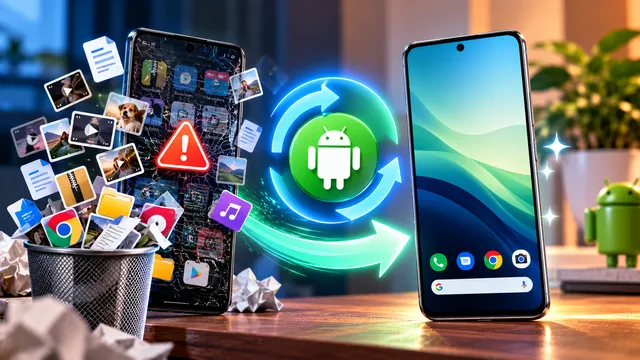
दूसरी तरफ, अगर आपका Android फोन काफी पुराना हो गया है और लगातार स्लो या हैंग हो रहा है, ऐप्स बार-बार क्रैश हो रहे हैं या सॉफ्टवेयर से जुड़ी समस्याएं बनी हुई हैं, तो फैक्ट्री रीसेट एक विकल्प हो सकता है। इससे डिवाइस की सेटिंग्स और यूजर डेटा को हटाकर फोन को उसके शुरुआती सॉफ्टवेयर स्टेट में लाया जाता है।
हालांकि, फैक्ट्री रीसेट को फोन की हर समस्या का स्थायी समाधान नहीं समझना चाहिए। अगर समस्या हार्डवेयर, बैटरी, स्टोरेज या किसी खराब कंपोनेंट से जुड़ी है, तो रीसेट के बाद भी परेशानी बनी रह सकती है।
Factory Reset करने से पहले क्या करें?
फैक्ट्री रीसेट शुरू करने से पहले कुछ जरूरी तैयारियां कर लेना बेहतर है। सबसे पहले यह सुनिश्चित करें कि फोन में मौजूद जरूरी डेटा का बैकअप सुरक्षित जगह पर मौजूद है।
1. जरूरी डेटा का Backup लें
अपने Google Account में कॉन्टैक्ट्स, कैलेंडर और अन्य जरूरी डेटा का सिंक चेक करें। फोटो और वीडियो के लिए इस्तेमाल की जा रही क्लाउड बैकअप सर्विस में भी यह देख लें कि सभी जरूरी फाइलें अपलोड हो चुकी हैं।
अगर फोन में महत्वपूर्ण डॉक्यूमेंट्स, PDF, फोटो या वीडियो हैं, तो उन्हें कंप्यूटर, एक्सटर्नल ड्राइव या किसी भरोसेमंद क्लाउड स्टोरेज में भी कॉपी कर सकते हैं।
2. WhatsApp और दूसरे ऐप्स का Backup चेक करें
WhatsApp जैसी मैसेजिंग ऐप्स में मौजूद चैट और मीडिया के लिए अलग बैकअप व्यवस्था हो सकती है। इसलिए फैक्ट्री रीसेट करने से पहले यह जरूर जांच लें कि जरूरी चैट का बैकअप पूरा हो चुका है।
सिर्फ ऐप दोबारा इंस्टॉल करने से जरूरी पुराना डेटा हमेशा वापस नहीं आता।
3. Google Account की जानकारी याद रखें
रीसेट के बाद फोन को दोबारा सेटअप करते समय पहले इस्तेमाल किए गए Google Account की जरूरत पड़ सकती है। इसलिए अपने Google Account का ईमेल और पासवर्ड याद रखें।
अगर फोन बेचने वाले हैं, तो अकाउंट हटाने की प्रक्रिया भी सही तरीके से पूरी करें, ताकि नया यूजर फोन सेटअप करते समय पुराने अकाउंट से जुड़ी समस्या का सामना न करे।
4. Battery पर्याप्त रखें
फैक्ट्री रीसेट के दौरान फोन कई बार रीस्टार्ट हो सकता है। इसलिए प्रक्रिया शुरू करने से पहले फोन को पर्याप्त चार्ज रखना बेहतर है। बहुत कम बैटरी होने पर रीसेट शुरू करना उचित नहीं है।
Settings से Android फोन को Factory Reset कैसे करें?
अगर आपका फोन सामान्य रूप से चालू हो रहा है और Settings मेन्यू खुल रहा है, तो फैक्ट्री रीसेट करने का सबसे आसान तरीका Settings से ही है।
अलग-अलग कंपनियों के फोन में मेन्यू का नाम थोड़ा अलग हो सकता है। Samsung, Xiaomi, Motorola, OnePlus, Vivo, Oppo, Realme और दूसरे ब्रांड्स में सेटिंग्स की लोकेशन अलग हो सकती है।
सामान्य Android इंटरफेस में आप इस तरह आगे बढ़ सकते हैं:
Step 1: अपना Android फोन अनलॉक करें।
Step 2: फोन में Settings ऐप खोलें।
Step 3: नीचे स्क्रॉल करके System या इसी तरह के विकल्प पर जाएं।
Step 4: यहां Reset options का विकल्प खोजें।
Step 5: अब Erase all data (factory reset) विकल्प पर टैप करें।
Step 6: स्क्रीन पर दिखाई देने वाली जानकारी को ध्यान से पढ़ें। इसमें यह बताया जा सकता है कि फोन से कौन-कौन सा डेटा हटाया जाएगा।
Step 7: इसके बाद Erase all data पर टैप करें।
Step 8: सुरक्षा के लिए फोन आपसे PIN, Pattern या Password मांग सकता है। अपना स्क्रीन लॉक दर्ज करें।
Step 9: कन्फर्मेशन के बाद फोन रीस्टार्ट होगा और फैक्ट्री रीसेट की प्रक्रिया शुरू हो जाएगी।
इस प्रक्रिया में कुछ समय लग सकता है। रीसेट के दौरान फोन को बंद करने या जबरदस्ती रीस्टार्ट करने की कोशिश नहीं करनी चाहिए।
Recovery Mode से Android फोन को Factory Reset कैसे करें?
अगर फोन सामान्य रूप से स्टार्ट नहीं हो रहा, बार-बार हैंग हो रहा है या Settings तक पहुंचना संभव नहीं है, तो Recovery Mode का इस्तेमाल किया जा सकता है।
हालांकि, यहां एक महत्वपूर्ण बात समझना जरूरी है। Recovery Mode में जाने के लिए बटन कॉम्बिनेशन हर Android फोन में एक जैसा नहीं होता। इसलिए अपने फोन के मॉडल के अनुसार निर्माता के निर्देश देखना बेहतर है।
कई डिवाइस में सामान्य प्रक्रिया कुछ इस तरह हो सकती है:
Step 1: सबसे पहले Android फोन को पूरी तरह बंद करें।
Step 2: फोन के मॉडल के अनुसार Power और Volume बटन का सही कॉम्बिनेशन दबाकर रखें।
Step 3: Fastboot या Boot Menu दिखाई देने पर वॉल्यूम बटन्स की मदद से Recovery Mode विकल्प चुनें।
Step 4: विकल्प चुनने के लिए Power बटन दबाएं।
Step 5: कुछ डिवाइस में इसके बाद स्क्रीन पर No command दिखाई दे सकता है।
Step 6: ऐसी स्थिति में फोन के मॉडल के अनुसार Power और Volume Up बटन के कॉम्बिनेशन से Recovery Menu खोला जा सकता है।
Step 7: Recovery Menu में वॉल्यूम बटन्स की मदद से Wipe data/factory reset विकल्प पर जाएं।
Step 8: Power बटन दबाकर इसे चुनें।
Step 9: स्क्रीन पर दिखाई देने वाले कन्फर्मेशन विकल्प को चुनें।
Step 10: प्रक्रिया पूरी होने के बाद Reboot system now विकल्प चुनें।
इसके बाद फोन रीस्टार्ट होगा और शुरुआती सेटअप स्क्रीन दिखाई दे सकती है।
फोन बेचने से पहले सिर्फ Factory Reset करना काफी है?
फोन बेचने से पहले फैक्ट्री रीसेट करना बेहद जरूरी कदम है, लेकिन इसके साथ कुछ अतिरिक्त सावधानियां भी रखनी चाहिए।
सबसे पहले जरूरी डेटा का बैकअप लें। इसके बाद अपने Google Account और दूसरे महत्वपूर्ण अकाउंट्स को डिवाइस से हटाने की प्रक्रिया सही तरीके से पूरी करें। अगर फोन में eSIM है, तो उसे भी जरूरत के अनुसार हटाने या ट्रांसफर करने की प्रक्रिया पूरी करें।
इसके अलावा, फोन से SIM कार्ड और MicroSD कार्ड निकालना न भूलें। अगर MicroSD कार्ड में निजी डेटा है, तो उसे अलग से सुरक्षित रखें या जरूरत के अनुसार फॉर्मेट करें।
फैक्ट्री रीसेट के बाद फोन को दोबारा चालू करके यह भी जांच सकते हैं कि वह नए डिवाइस के शुरुआती सेटअप स्क्रीन पर पहुंच गया है। अगर ऐसा है, तो सामान्य तौर पर पुराना यूजर डेटा फोन के सामान्य इंटरफेस में दिखाई नहीं देगा।
Factory Reset के बाद क्या-क्या डिलीट हो सकता है?
फैक्ट्री रीसेट का मतलब फोन को उसके शुरुआती सॉफ्टवेयर सेटअप की तरफ वापस ले जाना है। आम तौर पर इसमें यूजर द्वारा फोन में जोड़े गए डेटा और सेटिंग्स हट जाती हैं।
इसमें शामिल हो सकते हैं:
- फोन में सेव फोटो और वीडियो
- इंस्टॉल किए गए ऐप्स और उनका लोकल डेटा
- डाउनलोड की गई फाइलें
- फोन की सेटिंग्स
- सेव किए गए अकाउंट और यूजर डेटा
- लोकल कॉन्टैक्ट्स, अगर उनका बैकअप या सिंक नहीं हुआ है
इसलिए बिना बैकअप के फैक्ट्री रीसेट करना जोखिम भरा हो सकता है।
क्या Factory Reset से फोन की Speed बढ़ जाएगी?
अगर फोन के स्लो होने की वजह सॉफ्टवेयर से जुड़ी समस्या, खराब सेटिंग्स, ऐप कॉन्फ्लिक्ट या समय के साथ जमा हुआ यूजर डेटा है, तो फैक्ट्री रीसेट के बाद प्रदर्शन में सुधार दिखाई दे सकता है।
लेकिन यह जरूरी नहीं है कि हर फोन फैक्ट्री रीसेट के बाद तेज हो जाए। अगर डिवाइस की स्टोरेज बहुत पुरानी या खराब हो रही है, RAM सीमित है, बैटरी कमजोर है या हार्डवेयर में समस्या है, तो फैक्ट्री रीसेट उसका समाधान नहीं करेगा।
इसलिए अगर रीसेट के बाद भी फोन लगातार हैंग हो रहा है, गर्म हो रहा है या अचानक बंद हो रहा है, तो सर्विस सेंटर से हार्डवेयर जांच कराना बेहतर रहेगा।
Factory Reset और Restart में क्या अंतर है?
इन दोनों प्रक्रियाओं को एक जैसा नहीं समझना चाहिए।
Restart: फोन को बंद करके दोबारा चालू करता है। इसमें सामान्य तौर पर आपका व्यक्तिगत डेटा डिलीट नहीं होता।
Factory Reset: फोन के यूजर डेटा और सेटिंग्स को हटाकर उसे शुरुआती सेटअप स्थिति में ले जाता है।
इसलिए किसी छोटी-मोटी समस्या के लिए पहले फोन को सामान्य तरीके से Restart करना बेहतर है। फैक्ट्री रीसेट को तब इस्तेमाल करें जब इसकी वास्तव में जरूरत हो या फोन किसी दूसरे व्यक्ति को सौंपना हो।
ध्यान रखें ये जरूरी बातें
फैक्ट्री रीसेट शुरू करने से पहले एक बार पूरी चेकलिस्ट जरूर देख लें:
- जरूरी फोटो और वीडियो का बैकअप लिया है या नहीं।
- कॉन्टैक्ट्स Google Account के साथ सिंक हैं या नहीं।
- WhatsApp और अन्य जरूरी ऐप्स का बैकअप पूरा है या नहीं।
- जरूरी डॉक्यूमेंट्स किसी सुरक्षित स्थान पर कॉपी हैं या नहीं।
- Google Account की लॉगिन जानकारी उपलब्ध है या नहीं।
- SIM और MicroSD कार्ड निकाल लिया है या नहीं।
- फोन की बैटरी पर्याप्त है या नहीं।
- फोन बेच रहे हैं तो सभी जरूरी अकाउंट्स हटाने की प्रक्रिया पूरी की है या नहीं।
निष्कर्ष
Android फोन को फैक्ट्री रीसेट करना मुश्किल प्रक्रिया नहीं है, लेकिन इसमें जल्दबाजी करना भारी पड़ सकता है। अगर फोन हैंग होने या सॉफ्टवेयर समस्या की वजह से रीसेट कर रहे हैं, तो पहले जरूरी डेटा का बैकअप लें और उसके बाद Settings के जरिए रीसेट करना सबसे आसान विकल्प है।
वहीं, अगर फोन सामान्य रूप से चालू नहीं हो रहा है, तो मॉडल के अनुसार Recovery Mode का इस्तेमाल किया जा सकता है। फोन बेचने की स्थिति में फैक्ट्री रीसेट के साथ अकाउंट, SIM और मेमोरी कार्ड से जुड़ी जानकारी भी ठीक से जांचना जरूरी है।
Source: Android फोन के फैक्ट्री रीसेट से जुड़ी सामान्य प्रक्रिया और सुरक्षा सावधानियों पर आधारित।
डिस्क्लेमर: अलग-अलग Android स्मार्टफोन ब्रांड और मॉडल में Settings, Recovery Mode और बटन कॉम्बिनेशन के नाम अलग हो सकते हैं। फैक्ट्री रीसेट करने से पहले अपने डिवाइस के मॉडल के आधिकारिक निर्देश भी जांच लें।